
UDF (Uyap Doküman Formatı), Türkiye’deki adli makamlar ve devlet kurumları tarafından kullanılan, elektronik imza (e-imza) desteği sunan özel bir dosya formatıdır. PDF dosyaları statik belgelerdir ve doğrudan UYAP Editörü üzerinde düzenlenemezler. Bu nedenle, resmi yazışmaların sisteme sorunsuz bir şekilde yüklenebilmesi için dönüşüm işleminin yapılması şarttır.
PDF’yi UDF’ye Dönüştürme Yöntemleri:
1. Yöntem: Microsoft Word Kullanarak PDF’den UDF’ye Dönüştürme
Adım 1: PDF Dosyasını Word ile Açma
PDF dosyasınızı Microsoft Word ile açın. Word, PDF dosyasını otomatik olarak düzenlenebilir bir formata dönüştürecektir.
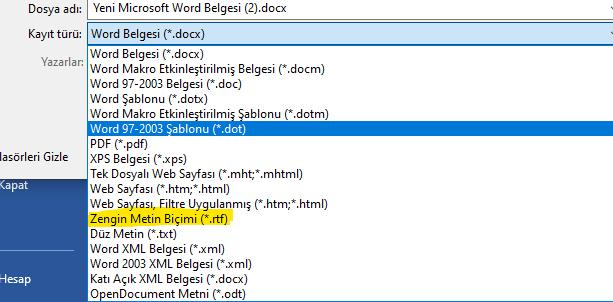
Adım 2: .RTF Formatında Kaydetme
Word ile açılan PDF dosyasını “Farklı Kaydet” seçeneğini kullanarak .RTF uzantısıyla kaydedin. Bu format, Uyap Doküman Editörü ile uyumlu bir dosya tipidir.
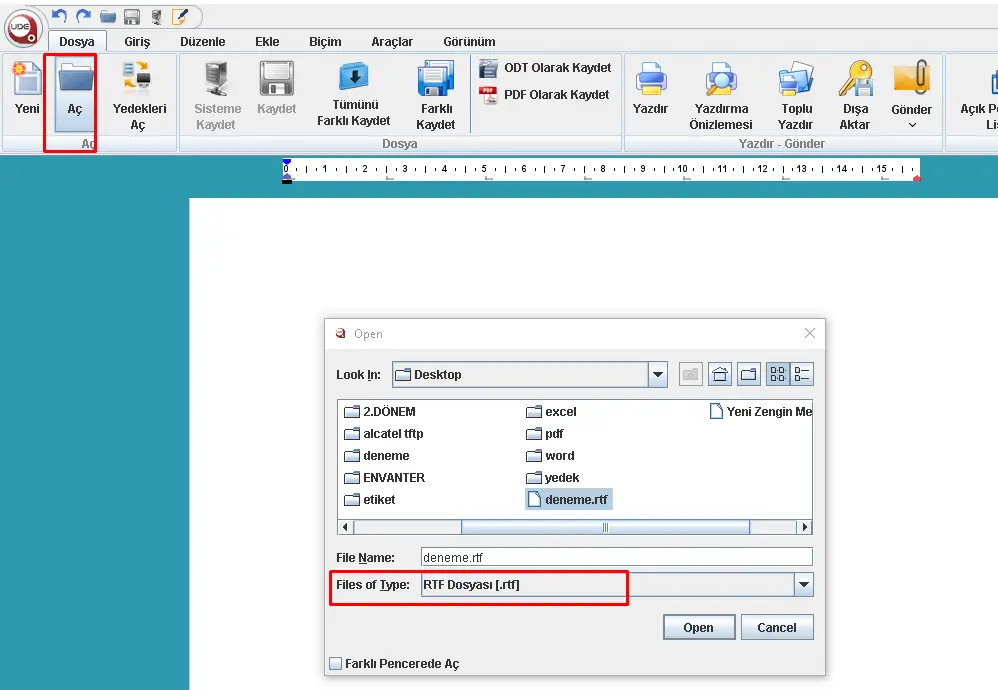
Adım 3: Uyap Doküman Editörü ile Açma ve kaydet
Ardından, UYAP Doküman Editörü (buradan indirebilirsiniz) uygulaması açılarak .rtf uzantılı dosyanın sisteme dahil edilmesi sağlanır. Bununla birlikte, editörün üst menüsünde yer alan “Farklı Kaydet” seçeneği kullanılarak dosya kolayca .UDF formatına çevrilebilir.
2. Yöntem: UYAP Editörü ile Doğrudan Kopyala-Yapıştır
Adım 1: Uyap Doküman Editörünü Açma
Uyap Doküman Editörü programını bilgisayarınızda çalıştırın.
Adım 2: PDF İçeriğini Kopyalama
PDF dosyanızı bir PDF okuyucuda açın, tüm metni kopyalayın ve Uyap Doküman Editörü’ne yapıştırın.
Adım 3: Metni Düzenleme
Uyap Doküman Editörü içerisinde metni gerekli düzenlemeleri yaparak optimize edin.
Adım 4: UDF Formatında Kaydetme
Düzenlenen metni “Farklı Kaydet” seçeneğini kullanarak .UDF uzantısıyla kaydedin.
3. Yöntem: Online (Çevrimiçi) PDF – UDF Dönüştürücüler
internet üzerinde birçok “PDF to UDF” aracı bulunmaktadır. Ancak bu yöntemi kullanırken dikkatli olmalısınız.
⚠️ Güvenlik Uyarısı: Kişisel veriler, TC kimlik numaraları veya gizli mahkeme kararları içeren belgeleri online sitelere yüklemek büyük bir güvenlik riski oluşturabilir. Unutmamalısınız ki bu siteler verilerinizi kendi sunucularında saklayabilir. Bu sebeple, hassas belgeleriniz için öncelikle ilk iki yöntemi (çevrimdışı yöntemler) kullanmanız önerilir
Adım 1: Güvenilir Bir Site Seçme
PDF’den UDF’ye dönüştürme hizmeti sunan güvenilir bir çevrimiçi site bulun. (Not: Hassas veriler içeren dosyaları bu yöntemle dönüştürmekten kaçının.)
Adım 2: PDF Dosyasını Yükleme
PDF dosyanızı siteye yükleyin ve dönüştürme sürecini başlatın.
Adım 3: UDF Dosyasını İndirme
Dönüştürme işlemi tamamlandıktan hemen sonra hazırlanan dosyanızı indirebilirsiniz.
Sıkça Sorulan Sorular (SSS)
1. Word dosyasını UDF’ye nasıl çeviririm? Word dosyanızı .rtf olarak kaydedip UYAP Editör üzerinden açarak doğrudan UDF yapabilirsiniz. Detaylı rehberimiz için buraya tıklayın.
2. UYAP Doküman Editörü ücretsiz mi? Evet, Adalet Bakanlığı tarafından sunulan UYAP Editörü tamamen ücretsizdir ve resmi web sitesinden indirilebilir.
3. PDF’den UDF’ye çevirince e-imza silinir mi? Evet, Peki, PDF’den UDF’ye çevirme işlemi sırasında e-imza silinir mi? Maalesef evet; PDF üzerindeki dijital imzalar format değişikliği nedeniyle geçerliliğini yitirir. Dolayısıyla, dosyayı UDF formatına getirdikten sonra belgenizi tekrar e-imza ile imzalamanız gerekecektir.