Veeam Backup & Replication yazılımını yeni bir sürüme yükselttikten (upgrade) sonra sunucuyu yeniden başlattığınızda, bazı kritik servislerin çalışmadığını fark edebilirsiniz. Özellikle Veeam Backup Server RESTful API Service ve buna bağımlı olan Veeam Web Service gibi servislerin ayağa kalkmaması, hem konsol yönetimini hem de web tabanlı işlemleri sekteye uğratır.
🔍 Alınan Hatalar Nelerdir?
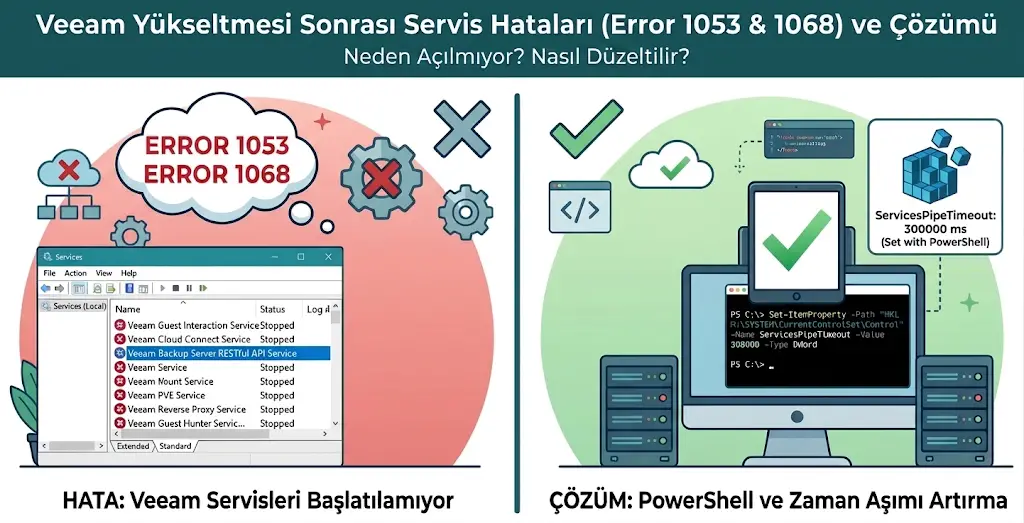
Servisler (services.msc) üzerinden manuel olarak başlatılmaya çalışıldığında genellikle şu iki hata koduyla karşılaşılır:
- Error 1053 (Veeam Backup Server RESTful API Service):
“Windows could not start the Veeam Backup Server RESTful API Service service on Local Computer. Error 1053: The service did not respond to the start or control request in a timely fashion.”(Servis, zamanında bir yanıt veya kontrol isteğinde bulunamadı.) - Error 1068 (Veeam Web Service):
“Windows could not start the Veeam Web Service service on Local Computer. Error 1068: The dependency service or group failed to start.”(Bağımlılık hizmeti veya grubu başlatılamadı – ana API servisi ayağa kalkamadığı için bu servis de tetiklenemez.)
⚙️ Sorunun Kök Nedeni (Root Cause)
Veeam yükseltmelerinden sonra veya sistemin ilk açılış anında (Boot), veritabanı şeması güncellemeleri ve arka plan bileşenlerinin (components) yüklenmesi normalden daha uzun sürebilir.
Ancak Windows işletim sisteminin servisler için tanıdığı varsayılan zaman aşımı (timeout) süresi yalnızca 30 saniyedir. Veeam servisleri bu 30 saniyelik pencere içinde kendilerini tamamen hazırlayıp Windows’a “hazırım” sinyali gönderemezlerse, Windows işlemi sonlandırır (Error 1053) ve zincirleme olarak diğer servislerin de açılmasını engeller (Error 1068).
🛠️ Çözüm Adımları
Bu sorunu çözmek için Windows servis zaman aşımı süresini (ServicesPipeTimeout) artırmamız gerekir. Bunun için şu adımları izleyebilirsiniz:
1. PowerShell’i Yönetici Olarak Çalıştırın
- Başlat menüsünden PowerShell‘i aratın, sağ tıklayarak Run as Administrator (Yönetici olarak çalıştır) seçeneği ile açın.
2. Zaman Aşımı Süresini Artırın
Windows’un servis başlatma zaman aşımı süresini 5 dakikaya (300,000 milisaniye) veya dilerseniz 10 dakikaya (600,000 milisaniye) çıkarmak için aşağıdaki komutu çalıştırın:
PowerShell
Set-ItemProperty -Path "HKLM:\SYSTEM\CurrentControlSet\Control" -Name ServicesPipeTimeout -Value 300000 -Type DWord
3. Sunucuyu Yeniden Başlatın
- Yapılan kayıt defteri (Registry) değişikliğinin geçerli olabilmesi için sunucunuzu yeniden başlatın.
Sunucu yeniden açıldığında Windows, Veeam servislerinin arka planda veritabanı bağlantılarını kurması ve kendilerini hazırlaması için yeterli süreye sahip olacaktır. Yeniden başlatma sonrasında services.msc ekranını kontrol ettiğinizde RESTful API Service ve Web Service dahil tüm Veeam servislerinin Running durumuna geldiğini görebilirsiniz.